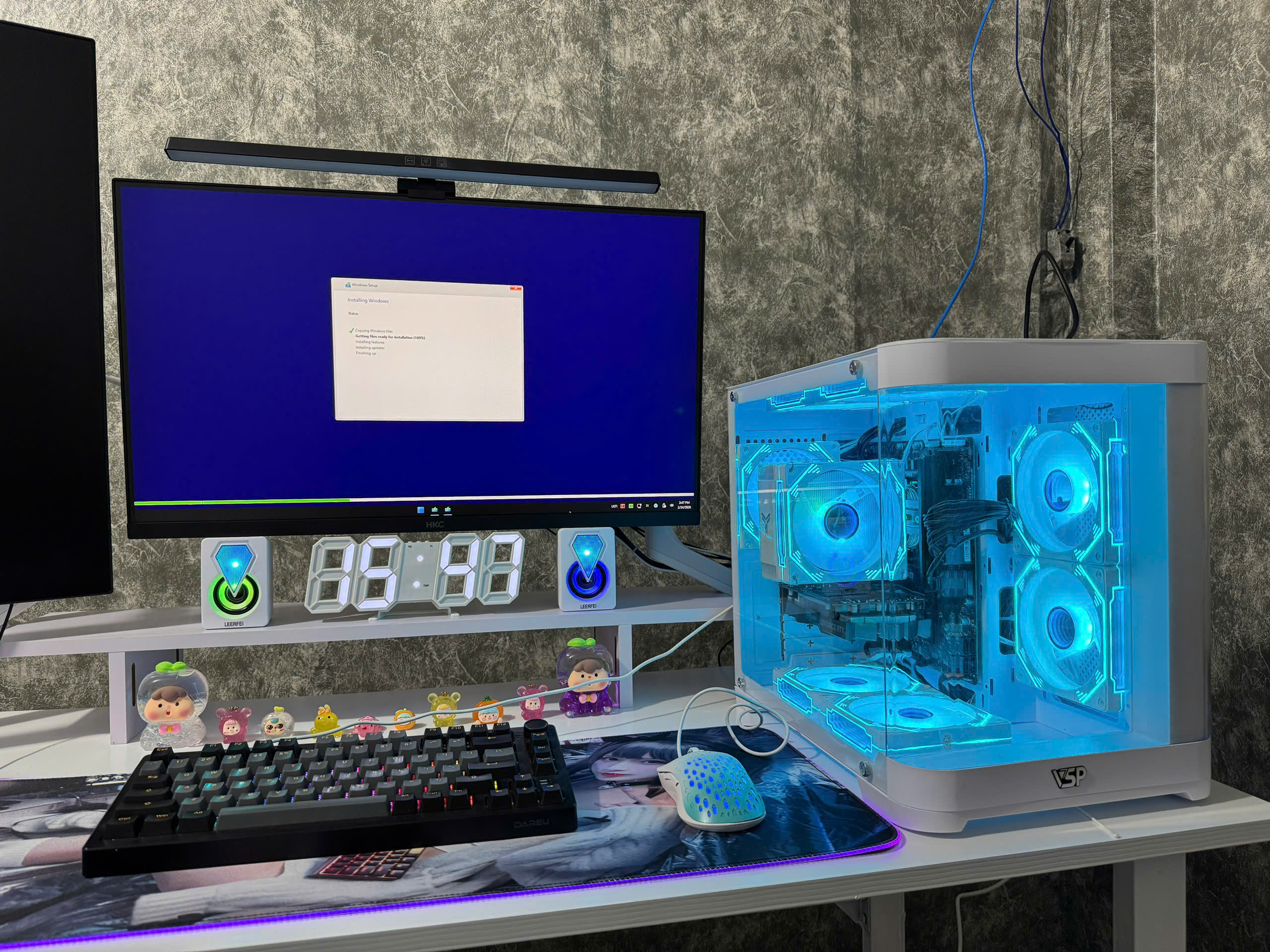
Dịch Vụ Sửa Máy Tính Laptop Cài Win Đường Đặng Minh Khiêm Quận 11 Nhanh Uy Tín
Sửa Máy Tính Laptop Cài Win Đường Đặng Minh Khiêm Quận 11 Nhanh Uy...

 0987228343 - 0934202096


BÀI VIẾT ( POST): Đặt chương trình của bạn được mở ở chế độ tối đa (Toàn màn hình) theo mặc định Todd Foster tại suamaytinhttc.com và tham khảo thêm 1 số dịch vụ liên quan khác như Cty Sửa card màn hình vga quận 12 VÀ Sửa card màn hình vga quận gò vấp
Tôi chắc rằng bạn đã nhận ra rằng bạn mang thể làm một chương trình đang chạy chiếm toàn bộ màn hình bằng bí quyết nhấp vào nút phóng to ở góc trên cộng bên nên của cửa sổ. gần như đa số người thích làm điều này để họ mang thể xem rộng rãi chương trình đang mở nhất mang thể.
XEM THÊM: bán sạc laptop Quận 7 VÀ bán sạc laptop Huyện Hóc Môn chất lượng
Bạn với thể sở hữu 1 số phím tắt hoặc biểu tượng cho các chương trình nhất định mà khi bạn nhấp đúp vào chúng, chúng sẽ mở chương trình trong 1 cửa sổ thay vì toàn màn hình hoặc phóng lớn. Thật khó chịu lúc bạn bắt buộc tối đa hóa chúng mỗi lần mở.
Để thay đổi điều này, toàn bộ những gì bạn phải làm cho là nhấp chuột nên vào biểu tượng và tìm Thuộc tính. Sẽ với một hộp tên là Run với danh sách thả xuống. những tùy tậu sẽ là cửa sổ Bình thường, Thu nhỏ và Tối đa hóa. Cửa sổ bình thường sẽ mở chương trình trong một cửa sổ, thu nhỏ sẽ mở chương trình nhưng đặt nó được thu nhỏ trên thanh tác vụ và tối đa sẽ mở chương trình toàn màn hình.
Sửa Máy Tính Laptop Cài Win Đường Đặng Minh Khiêm Quận 11 Nhanh Uy...
Sửa Máy Tính Laptop Cài Win Đường Đào Nguyên Phổ Quận 11 Nhanh Uy...
Sửa Máy Tính Laptop Cài Win Đường Thành Mỹ Quận 11 Nhanh Uy...
Sửa Máy Tính Laptop Cài Win Đường Thái Phiên Quận 11 Nhanh Uy...
Sửa Máy Tính Laptop Cài Win Đường Đỗ Ngọc Thạnh Quận 11 Nhanh Uy...
Sửa Máy Tính Laptop Cài Win Đường Đội Cung Quận 11 Nhanh Uy...