Dịch Vụ Sửa Máy Tính Laptop Cài Win Đường Đặng Minh Khiêm Quận 11 Nhanh Uy Tín
Sửa Máy Tính Laptop Cài Win Đường Đặng Minh Khiêm Quận 11 Nhanh Uy...

 0987228343 - 0934202096


bài viết (post): Hướng Dẫn Gỡ Ứng Dụng Trên Windowd tại trang sửa máy tính ttc và tham khảo thêm một số dịch vụ liên quan khác như: Sửa mạng lan internet quận tân bình và cứu dữ liệu quận gò vấp
Bạn lỡ cài đặt một ứng dụng nào đó, không muốn sự dụng hoặc yêu cầu sự dụng không hợp lý, bạn muốn tháo gỡ ứng dụng đó khỏi máy tính, Hôm nay công ty sẽ hướng dẫn các bạn các cách sau để tháo gỡ ứng dụng
.jpg)
Nhấp chuột phải vào nút Start > Chọn Control Panel > Programs and Features >Tìm chương trình bạn muốn gỡ bỏ cài đặt, nhấp vào ứng dụng đó > Nhấn Uninstall > Nhấn Yes để hoàn tất.
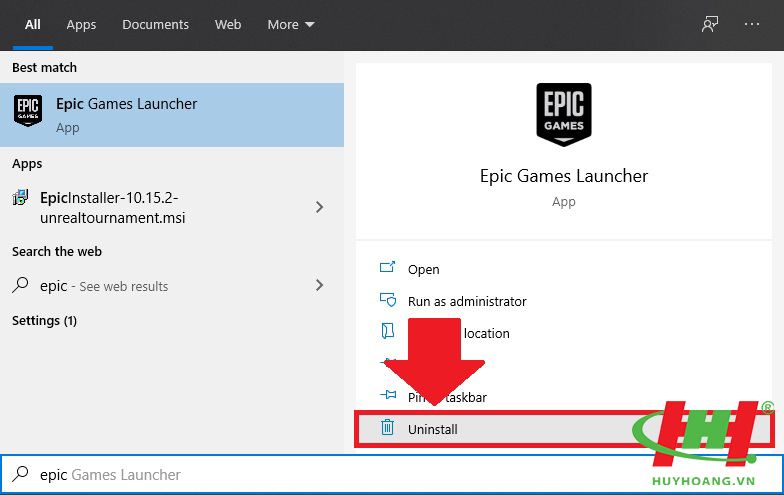
Đầu tiên, các bạn bấm vào Windows rồi gõ tên ứng dụng mà bạn muốn xóa. Khi Start Menu hiện đúng tên ứng dụng, bạn click chuột chọn Uninstall ở góc bên phải.
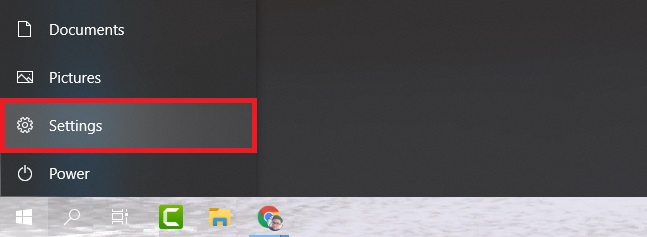
Bạn bấm Windows rồi chọn Settings. cứu dữ liệu Quận 12
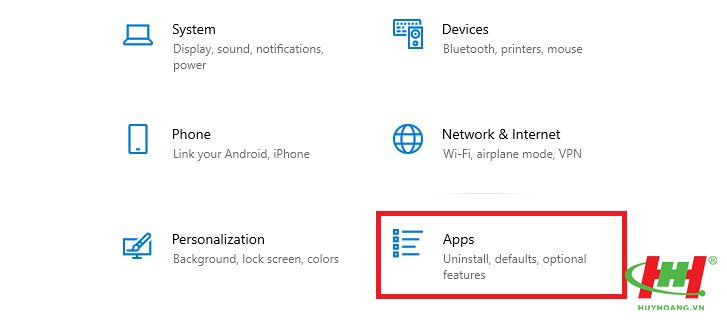
Sau đó, chọn mục Apps. cứu dữ liệu Quận Thủ Đức
Tiếp theo, tại mục Apps & features, bạn gõ tên ứng dụng muốn xóa vào thanh tìm kiếm. Đợi cho Windows lọc đúng tên ứng dụng, bạn click chuột vào nó rồi chọn Uninstall. cứu dữ liệu Huyện Hóc Môn
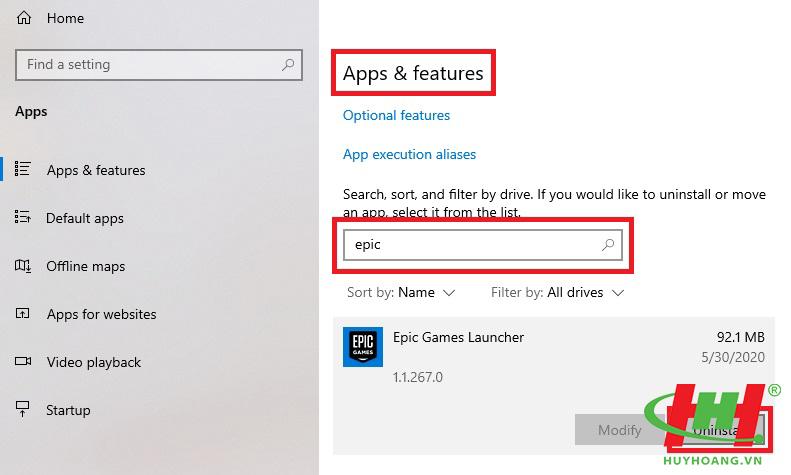
Nếu như các cách trên không thành công, bạn có thể thử gỡ cài đặt ứng dụng bằng các phần mềm của bên thứ 3. Một số ứng dụng các bạn có thể tải về dùng thử như Revo Uninstaller hay Geek Uninstaller.v.v.
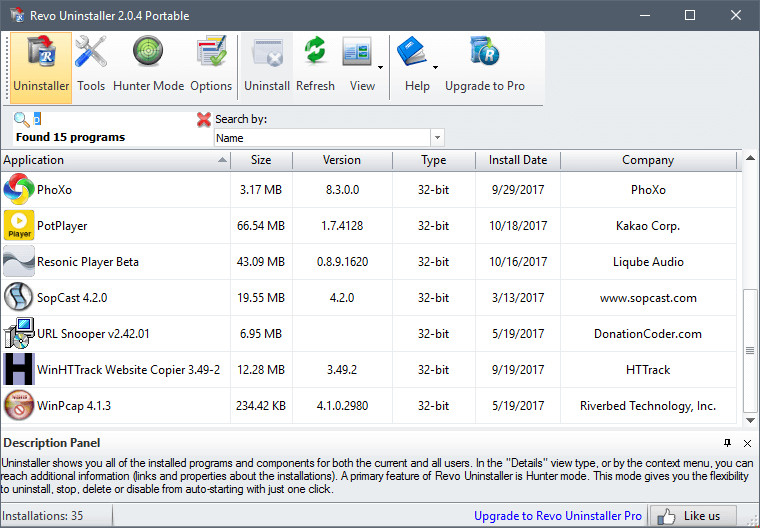
Revo Uninstaller
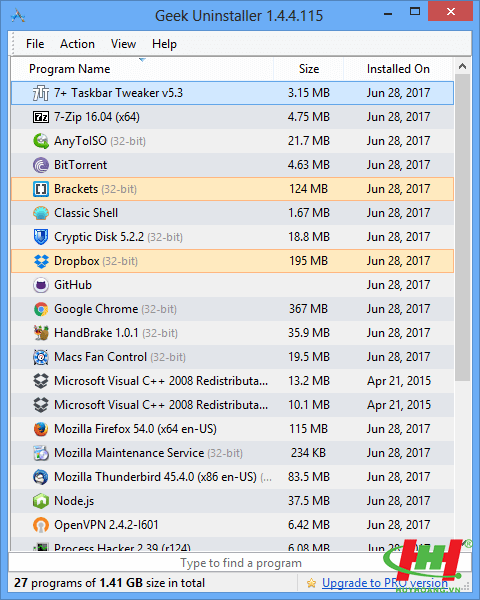
Geek Uninstaller
Sửa Máy Tính Laptop Cài Win Đường Đặng Minh Khiêm Quận 11 Nhanh Uy...
Sửa Máy Tính Laptop Cài Win Đường Đào Nguyên Phổ Quận 11 Nhanh Uy...
Sửa Máy Tính Laptop Cài Win Đường Thành Mỹ Quận 11 Nhanh Uy...
Sửa Máy Tính Laptop Cài Win Đường Thái Phiên Quận 11 Nhanh Uy...
Sửa Máy Tính Laptop Cài Win Đường Đỗ Ngọc Thạnh Quận 11 Nhanh Uy...
Sửa Máy Tính Laptop Cài Win Đường Đội Cung Quận 11 Nhanh Uy...